
Kopiranje izvornika za raspored knjižice
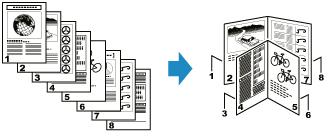
Skenirane stranice možete ispisivati na prednjoj ili stražnjoj strani papira, a zatim ispisane stranice napola preklopiti kako biste izradili knjižicu.
 Napomena
-
Kopiranje rasporeda knjižice omogućuje ispis na sljedećim veličinama običnog papira veličine u skladu s veličinom izvornika.
-
Za veličine A4 izvornika: A3, A4 A5
-
Za veličine B5 izvornika: B5, B4
-
Za veličine Letter izvornika: Letter, 28 x 43 cm (11 x 17 inča)
-
-
Ispis bez obruba nije podržan.
-
Izvornici veličine B5 mogu se skenirati samo na kopirnom staklu.
-
Odaberite
 Kopiraj (Copy) na zaslonu POČETNA.
 -
Odaberite
 Kopir. rasp. knjižica (Booklet layout copy).
 -
Provjerite poruku i odaberite U redu (OK).
-
Odaberite veličinu izvornika.
-
Odaberite orijentaciju izvornika.
Ako je izvornik veličine B5, prijeđite na 9. korak „Kad se izvornici ulažu na kopirno stakloˮ.
-
Odaberite položaj na koji ćete postaviti izvornike (na kopirno staklo ili ADF (automatsko ulaganje dokumenata)).
-
Skenirajte izvornike.
Kada izvornike ulažete na kopirno staklo:
-
Postavite prvu stranicu izvornika i odaberite U redu (OK).
-
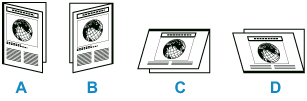
Odaberite položaj uveza papira.
Za spajanje po duljoj strani odaberite lijevo spajanje (A) ili desno spajanje (B).
Za spajanje po kraćoj strani, odaberite spajanje na vrhu (C) ili na dnu (D).
-
Odaberite veličinu stranice za ispis.
-
Odredite postavke prema potrebi.
Broj kopija možete definirati na zaslonu Kopiranje u stanju čekanja.
Za više informacija o stavkama postavki:
-
Dodirnite Boja (Color) za ispis u boji ili Crna (Black) za crno-bijeli ispis.
-
Postavite drugu stranicu izvornika i odaberite Skeniranje (Scan).
-
Nakon skeniranja svih stranica odaberite Ispiši sada (Print now).
Pisač započinje ispisivati.
Napomena-
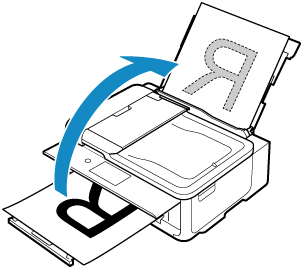
Ako ispisujete na papir veličine A3, B4, 28 x 43 cm (11 x 17 inča), nakon ispisa svih prednjih strana stranica prikazat će se poruka.
Izvadite ispisani snop papira iz ladice za izlaz papira, preokrenite ga, zatim ga umetnite kao što je prikazano u nastavku (vodeći izbačenog papira prema gore), u stražnju ladicu, a potom odaberite Započni ispis (Start print).
-
Kada se dokumenti ulažu u ADF:
-
Dokumente koji su okrenuti prema gore umetnite u ADF, a zatim odaberite U redu (OK).
Umetnite dokumente s prvom stranicom na vrhu.
-
Odaberite stranu skeniranja (jedna strana ili obje strane).
-
Za obje strane odaberite položaj spajanja (spajanje po kraćoj strani ili spajanje po duljoj strani).
-
Odaberite položaj uveza papira.
Za spajanje po duljoj strani odaberite lijevo spajanje (A) ili desno spajanje (B).
Za spajanje po kraćoj strani, odaberite spajanje na vrhu (C) ili na dnu (D).
-
Odaberite veličinu stranice za ispis.
-
Odredite postavke prema potrebi.
Broj kopija možete definirati na zaslonu Kopiranje u stanju čekanja.
Za više informacija o stavkama postavki:
-
Dodirnite Boja (Color) za ispis u boji ili Crna (Black) za crno-bijeli ispis.
Pisač započinje ispisivati.
Napomena-
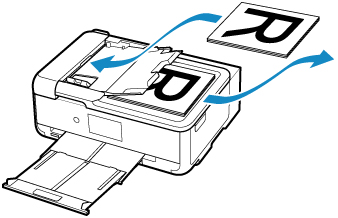
Kada skenirate obje strane dokumenata, nakon dovršetka skeniranja jedne strane uklonite dokumente iz otvora za izlaz dokumenta, umetnite ih u ladicu dokumenta bez promjene njihove orijentacije, a zatim odaberite Skeniranje (Scan).
-
Ako ispisujete na papir veličine A3, B4, 28 x 43 cm (11 x 17 inča), nakon ispisa svih prednjih strana stranica prikazat će se poruka.
Izvadite ispisani snop papira iz ladice za izlaz papira, preokrenite ga, zatim ga umetnite kao što je prikazano u nastavku (vodeći izbačenog papira prema gore), u stražnju ladicu, a potom odaberite Započni ispis (Start print).
-
-
Napomena
-
Ako se tijekom skeniranja prikaže poruka Memorija je uređaja puna. Nije moguće nastaviti postupak. (Device memory is full. Cannot continue process.) na dodirnom zaslonu, smanjite broj stranica dokumenta za skeniranje i pokušajte ponovno kopirati.
-
Prilikom skeniranja dokumenata u ADF-a, doći će do pogreške ako je broj prednjih strana stranica dokumenta različit od broja stražnjih strana stranica dokumenta. Provjerite broj stranica dokumenta i pokušajte ponovno.
-
Za kopiranje rasporeda knjižice pisač može skenirati najviše 100 stranica dokumenta, ovisno o vrsti dokumenta.
